趣由心生
趣由心生测试环境:Win10专业版、KepServer6.4、博图V16、DCDCDC1214
1-PLC侧设置
PLC IP:192.168.2.10
PLC属性:连接机制勾选允许来自远程对象的PUT/GET通讯访问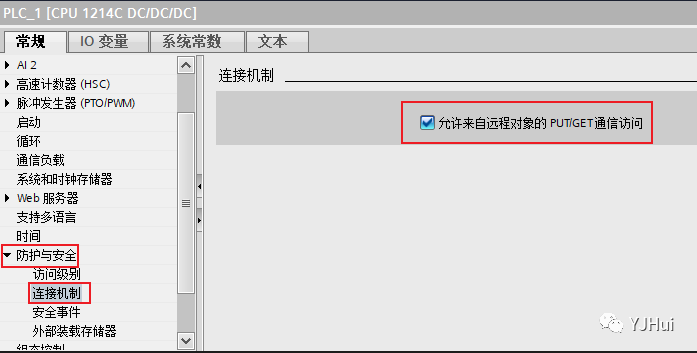
DB块属性:取消勾选优化块的访问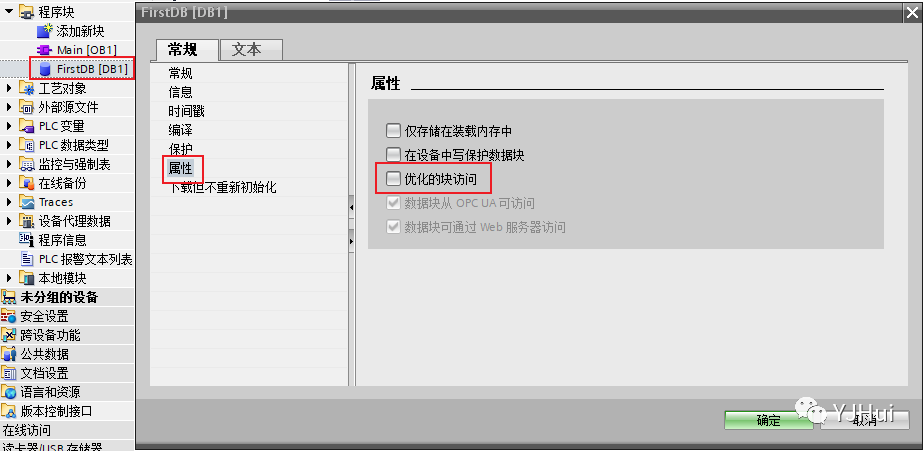
编写以下PLC程序用作与KepServer通讯时数据监控测试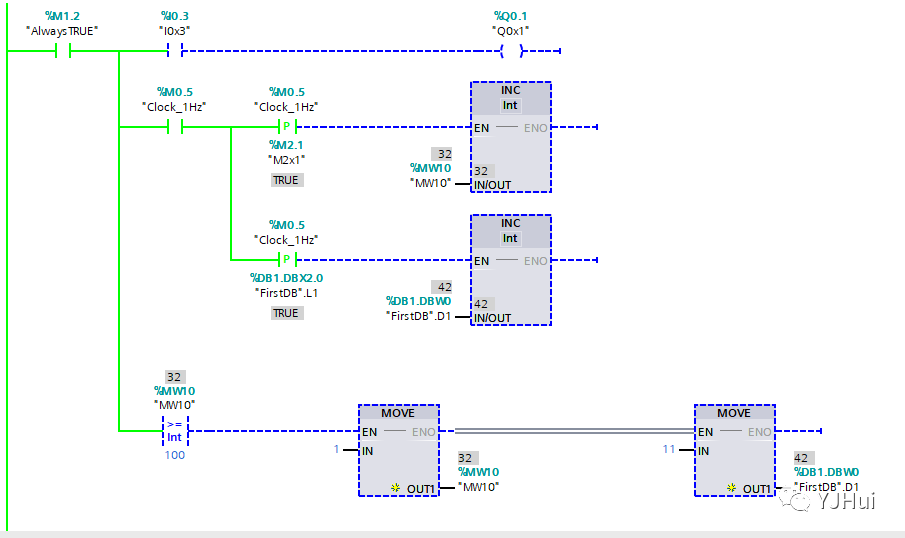
2-配置KepServer6.4
2.1-添加通道
连接性-->右键-->新建通道-->Siemens TCP/IP Ethernet。下一步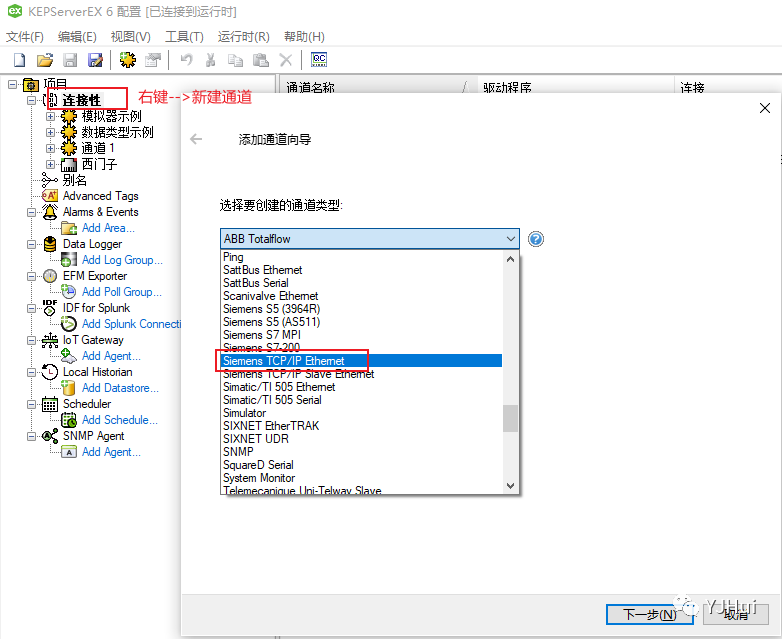
输入通道名称S7_1200。下一步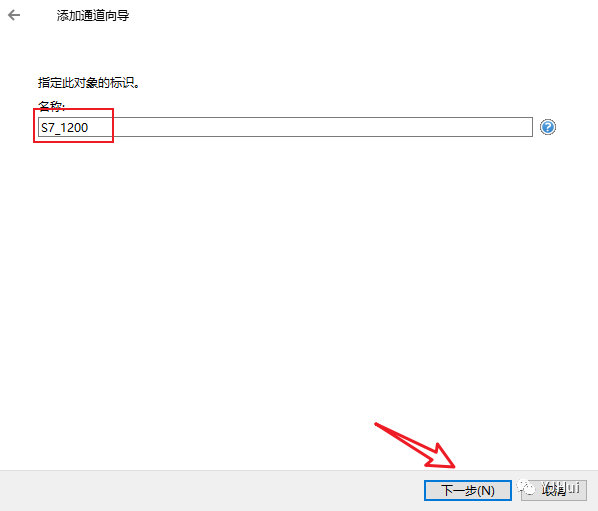
选择网络适配器(IP 应与PLC IP在同一网段),确定。下一步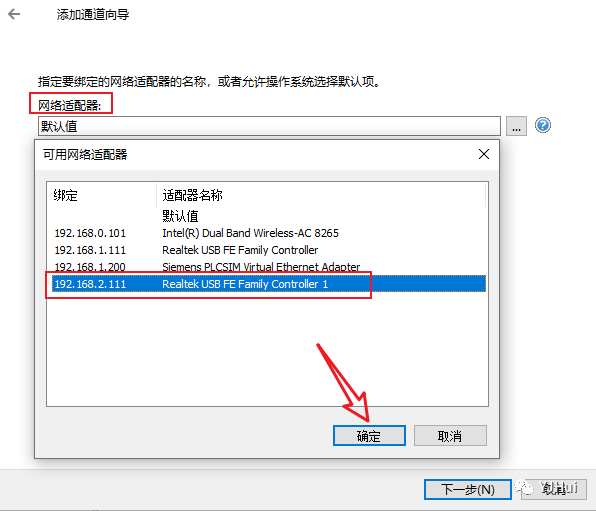
下一步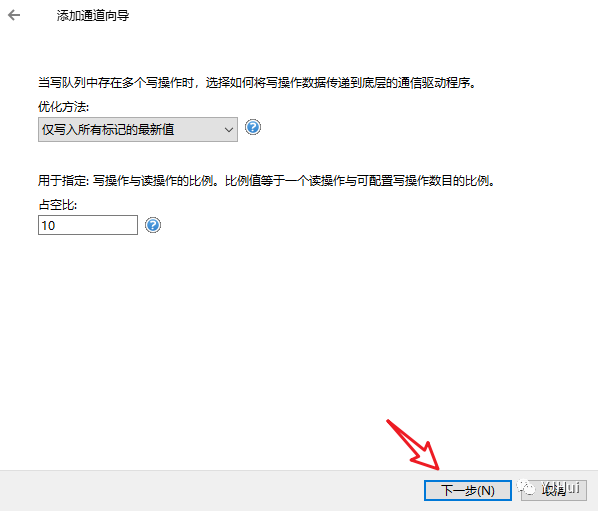
下一步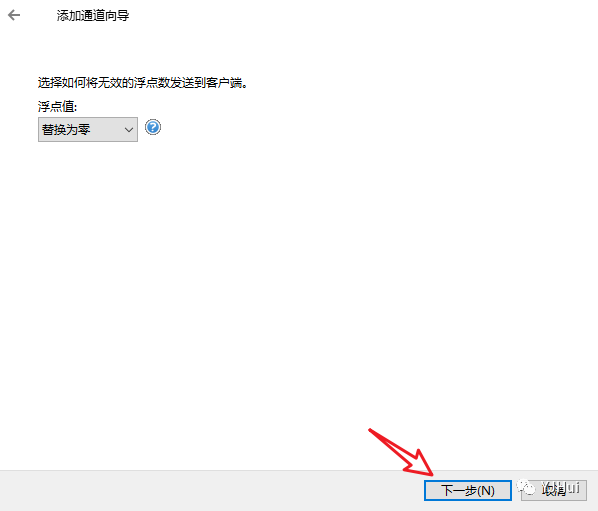
完成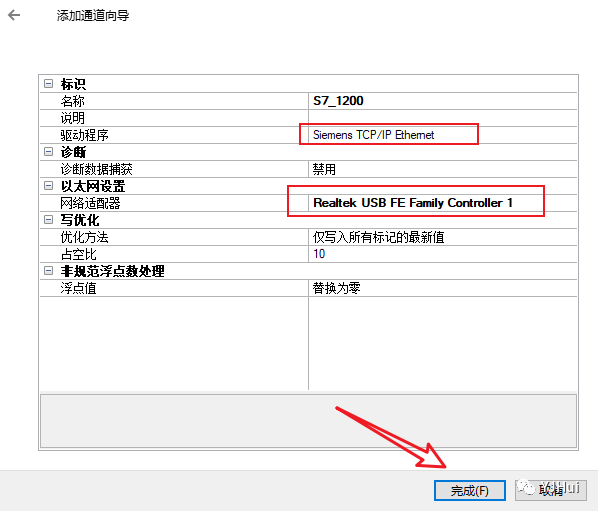
2.2-添加设备
点击添加设备-->输入设备名称S7_1200。下一步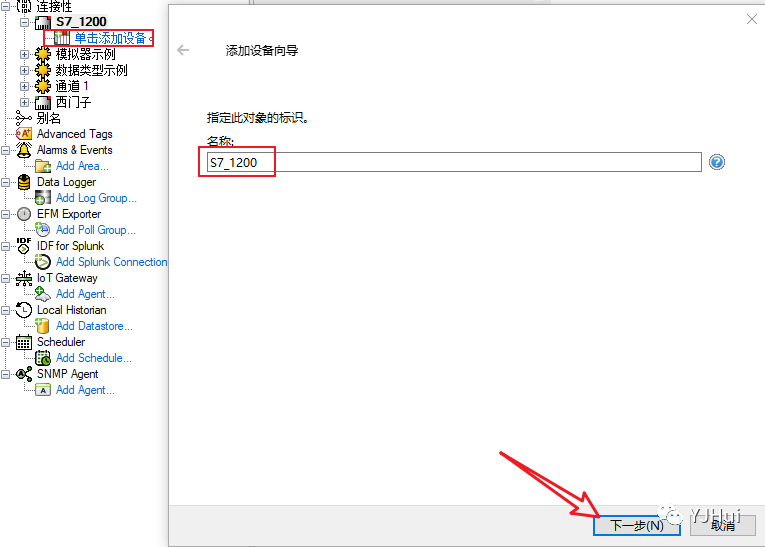
型号选择S7-1200,即1200PLC。下一步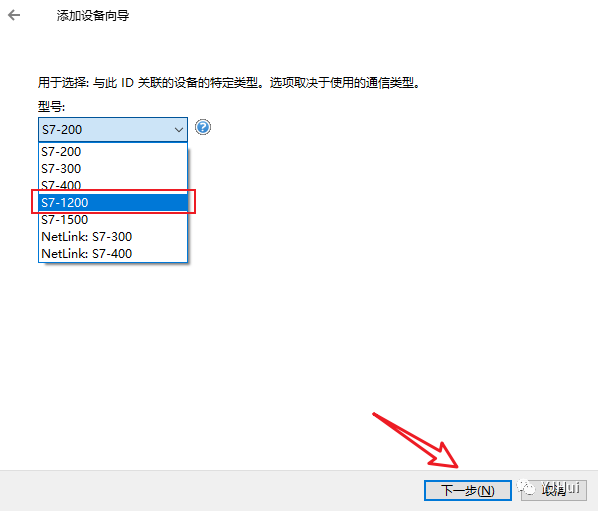
输入PLC IP:192.168.2.10。下一步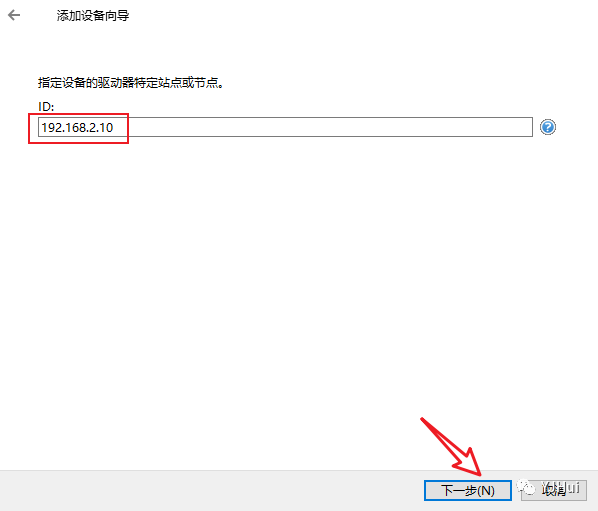
下一步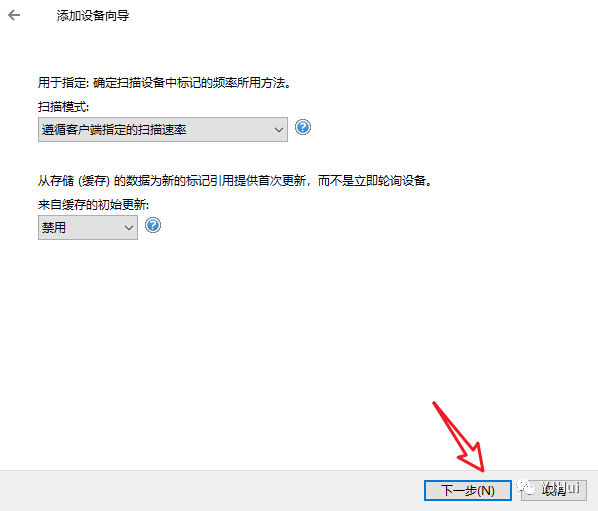
下一步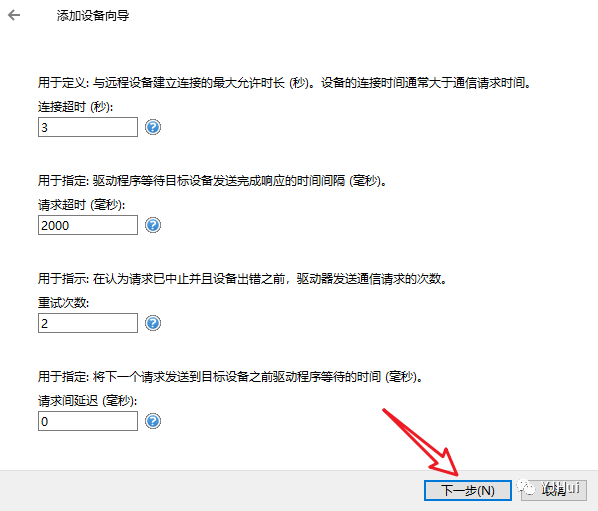
下一步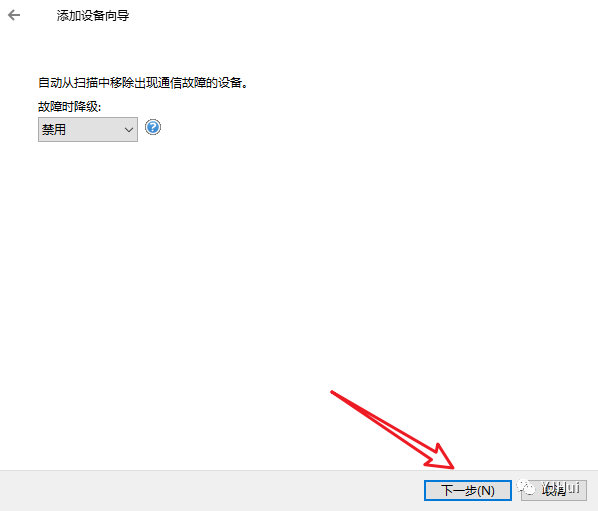
下一步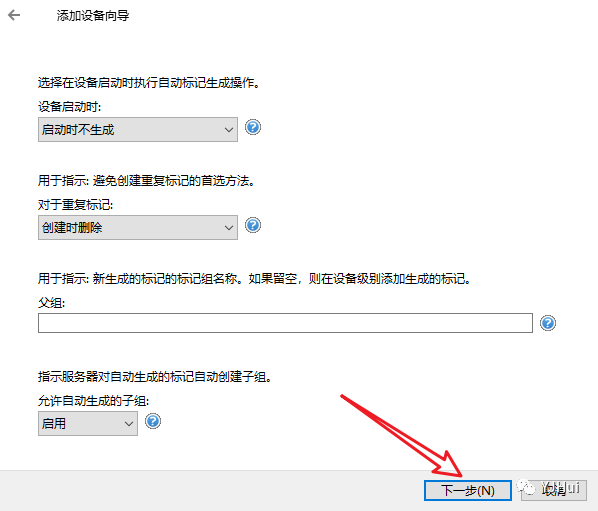
下一步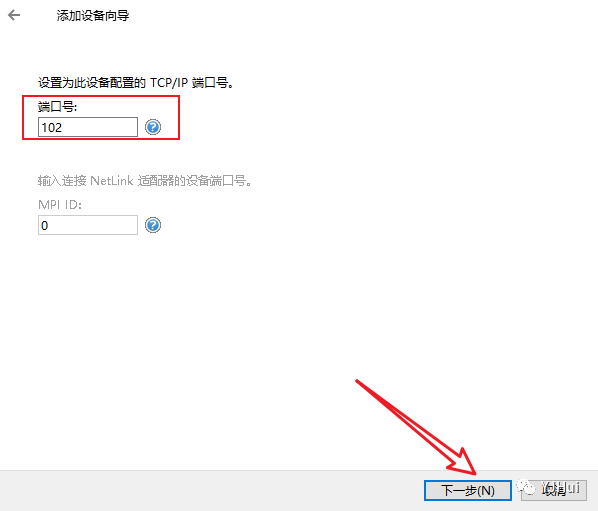
下一步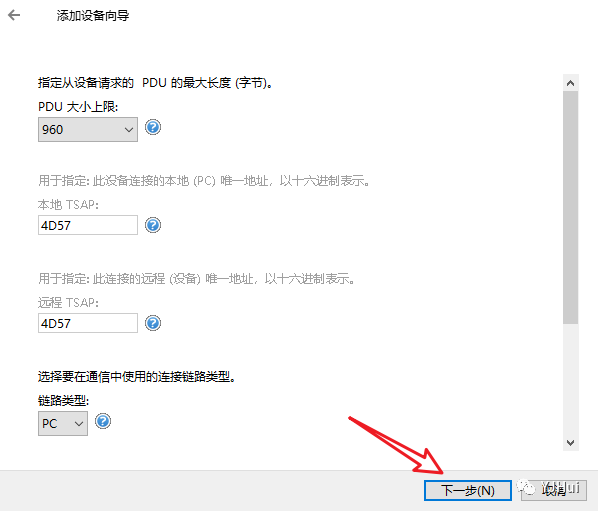
下一步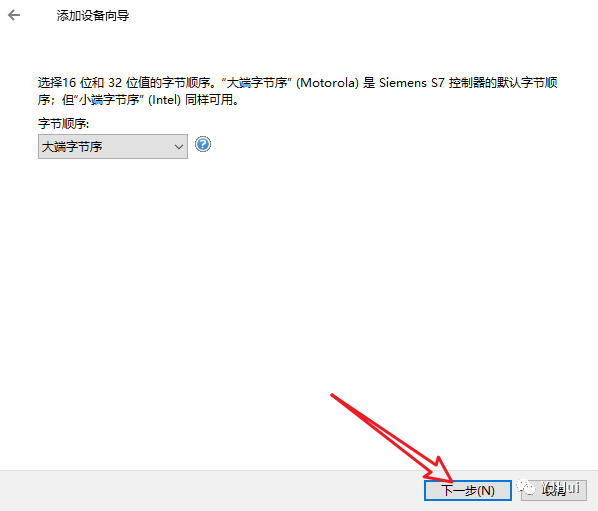
下一步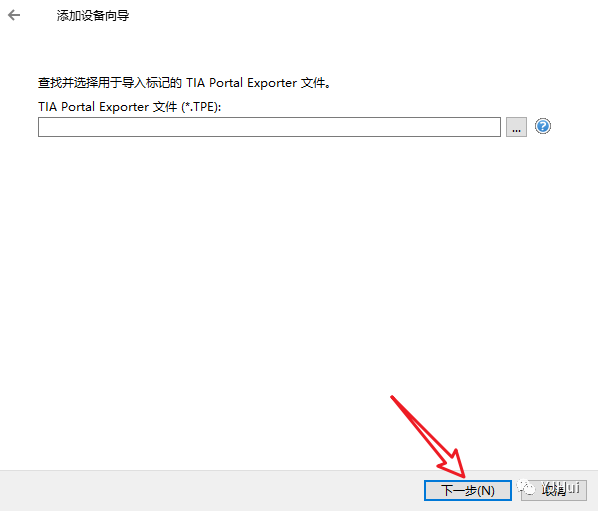
完成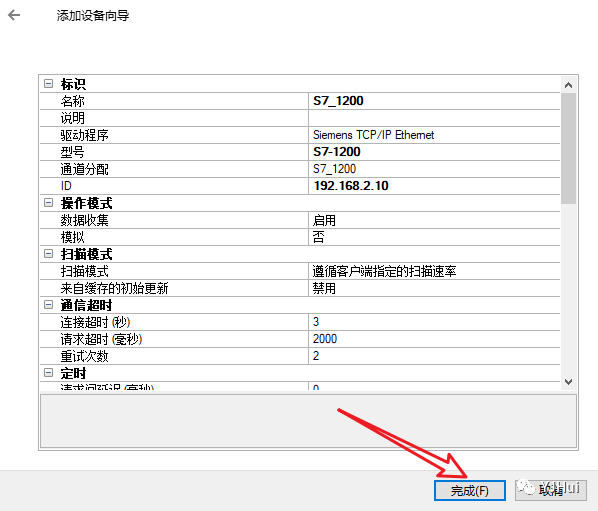
3-添加变量
I类型变量--I0.3
数据属性直接写变量名称就可以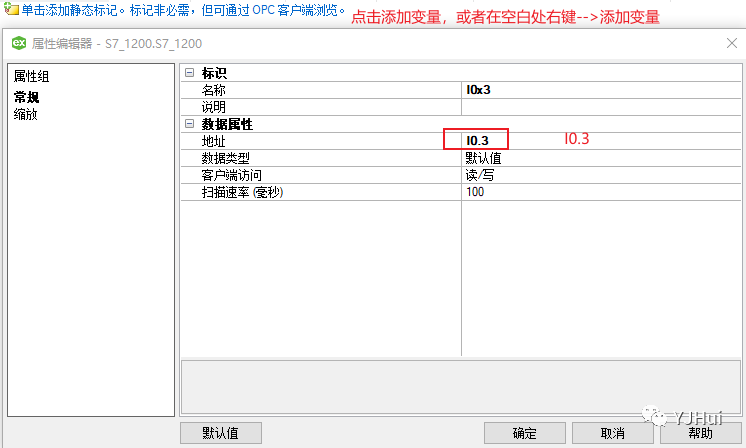
Q类型变量--Q0.1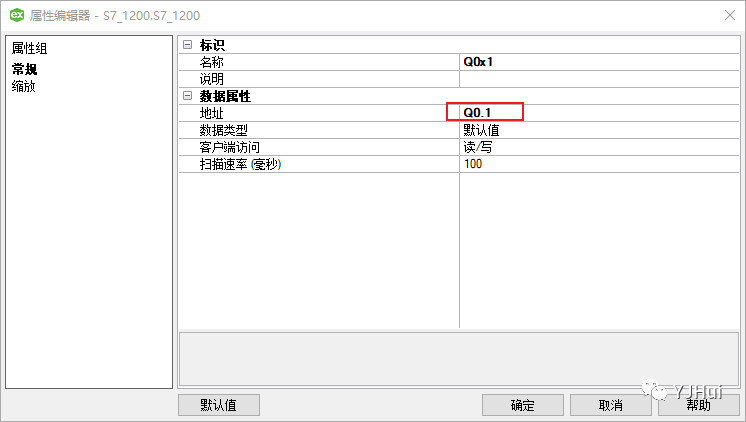
M类型变量--M2.1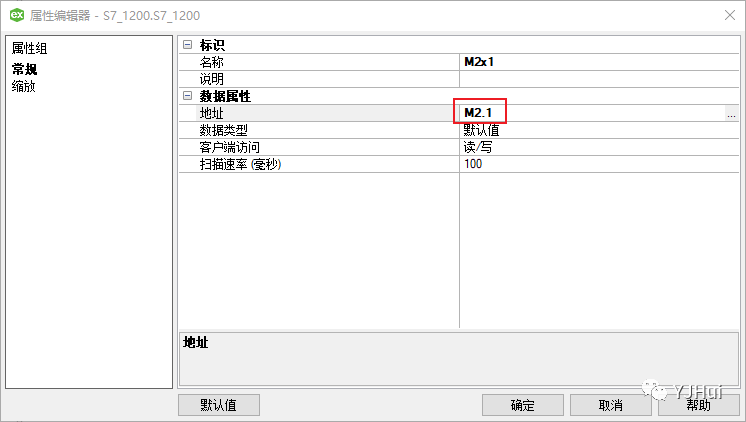
M类型变量--MW10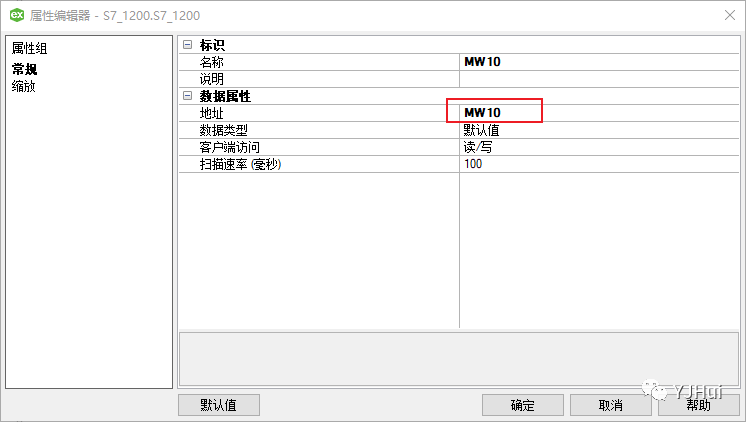
DB块类型变量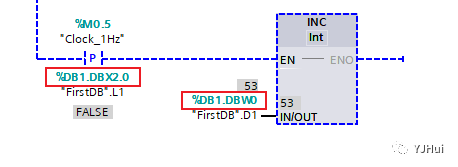
L1 Bool型,偏移量2。地址:DB1.X2.0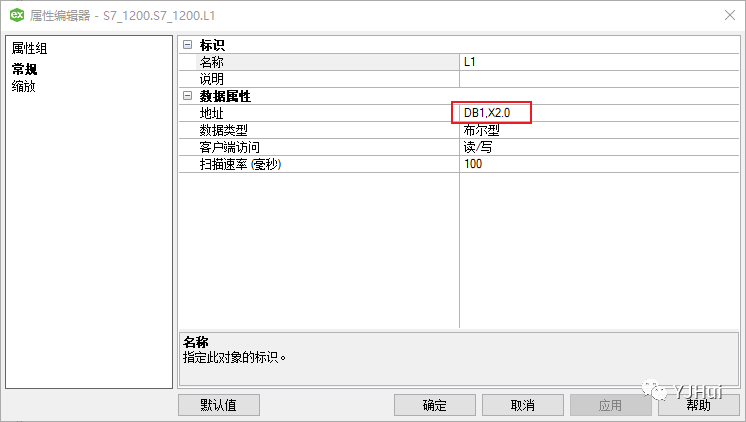
D1 INT型,偏移量0。地址:DB1.INT0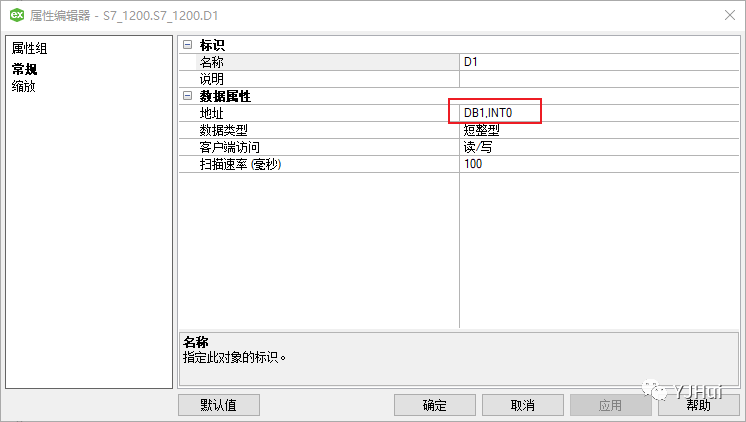
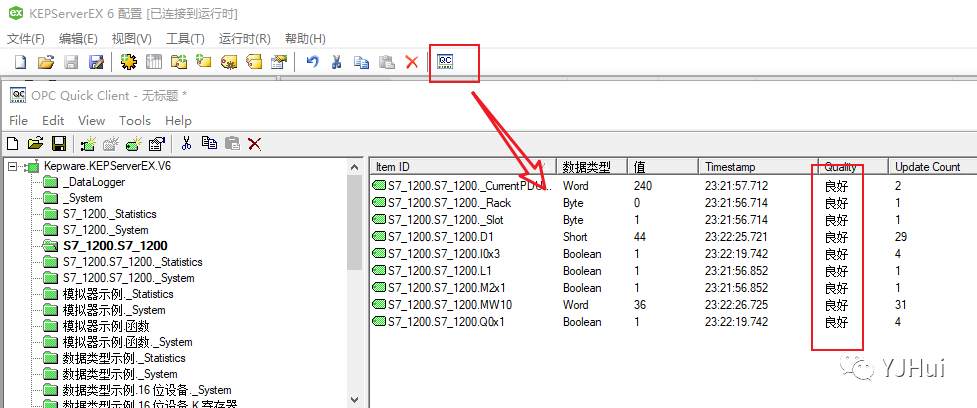
4-效果演示